Como Instalar WordPress na Hostinger: Guia Rápido para Iniciantes
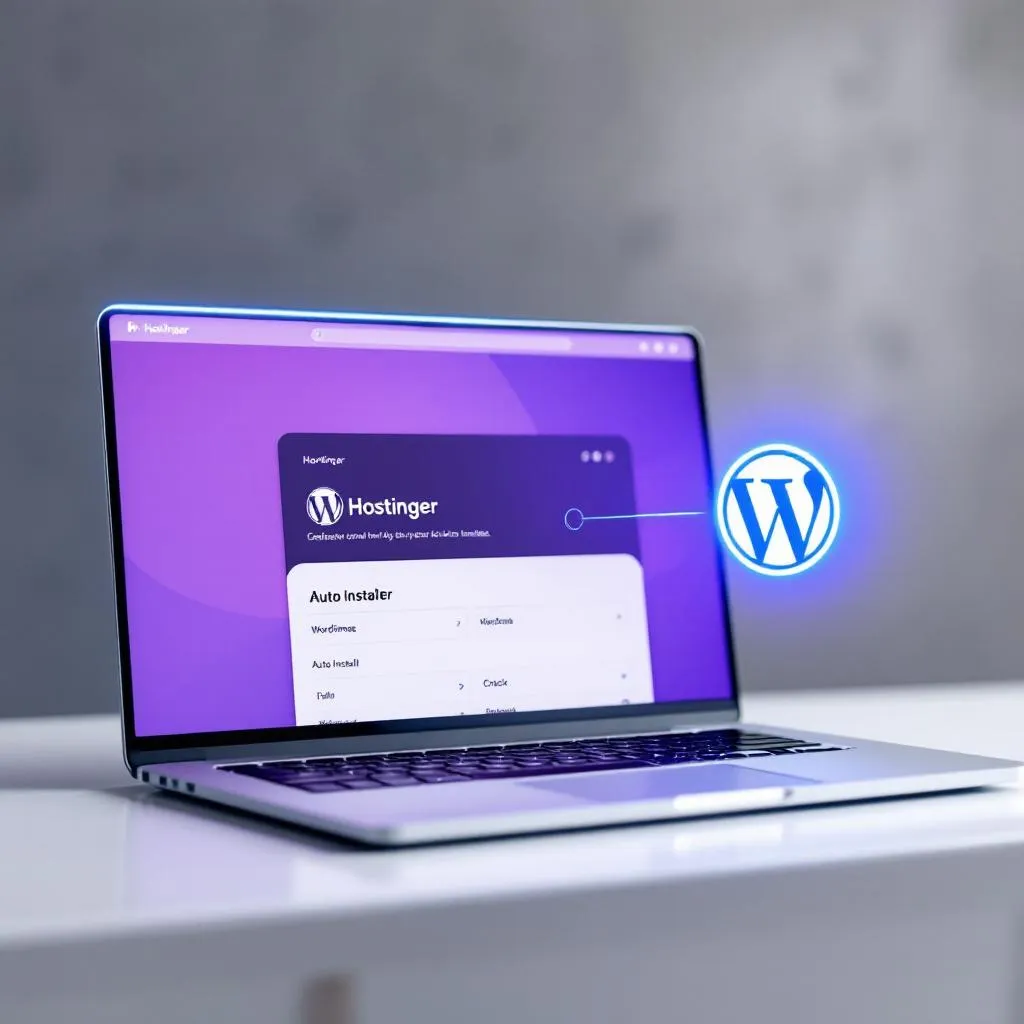
Acabou de contratar seu plano de hospedagem e já bateu aquela dúvida: como instalar o WordPress na Hostinger sem nenhuma dor de cabeça? Se você tá começando agora, a ideia de mexer em configurações técnicas pode dar um frio na barriga, né? Mas pode respirar aliviado. A Hostinger tem ferramentas que transformam essa tarefa em um processo de pouquíssimos cliques.
Neste guia rápido e bem visual, a gente vai te pegar pela mão e mostrar cada passo. A ideia é deixar seu site prontinho pra decolar em minutos. E sim, também vamos responder àquela pergunta clássica: preciso fazer alguma configuração especial depois de usar o instalador automático? Spoiler: é mais simples do que você imagina.
O Que Você Precisa Para Instalar o WordPress na Hostinger?
Antes de colocar a mão na massa, vamos só conferir se você tem tudo o que precisa. A boa notícia é que a lista é bem curta — você só vai precisar de duas coisinhas pra começar. Ter isso organizado vai fazer a instalação do seu site ser realmente rápida e sem estresse.
Vamos dar uma olhada na lista:
- Acesso ao seu painel da Hostinger (hPanel): Pense no hPanel como a sala de controle do seu projeto. É por lá que você vai gerenciar sua hospedagem e encontrar a ferramenta que faz a mágica acontecer. Deixe seu login e senha à mão.
- Um domínio ativo e conectado: O domínio é o endereço do seu site na web (tipo
seusite.com.br). Ele precisa estar registrado e já apontando para os servidores da Hostinger. Se você comprou o domínio junto com a hospedagem, pode pular essa preocupação — a Hostinger já cuidou disso pra você.
Com esses dois itens checados, você está mais do que pronto pra instalar o WordPress e dar vida ao seu novo site!
Passo a Passo Para a Instalação Automática do WordPress no hPanel
A grande sacada da Hostinger é a simplicidade do seu painel, o hPanel. Pra quem está começando, a ferramenta “Auto Instalador” é uma verdadeira mão na roda. Com ela, você instala o WordPress com alguns cliques, sem precisar entender de código ou de configurações complicadas.
Vamos juntos passar por cada etapa. Você vai ver como é fácil.
1. Encontre o Auto Instalador
Primeiro, faça o login no seu hPanel. Dê uma olhada no menu principal ou na barra lateral, procure pela seção Site e clique em Auto Instalador.
[Imagem: Tela do hPanel da Hostinger destacando a opção 'Auto Instalador' na seção 'Site']
2. Selecione o WordPress
Assim que entrar no Auto Instalador, você vai ver uma lista de aplicativos famosos. O WordPress, claro, costuma ser o primeirão da fila. Clique em Selecionar pra começar a festa.
[Imagem: Tela do Auto Instalador mostrando o ícone do WordPress com o botão 'Selecionar']
3. Preencha as Informações do seu Site
Agora, vai aparecer uma janelinha pedindo algumas informações básicas sobre o seu novo site. Preencha tudo com calma:
- Título do site: O nome que você quer dar para o seu projeto, blog ou loja.
- E-mail do Administrador: Use o seu e-mail principal, aquele que você sempre checa.
- Nome de usuário do Administrador: Crie um nome de usuário pra acessar o painel do WordPress. Uma dica de amigo: por segurança, evite usar “admin”.
- Senha do Administrador: Capricha aqui! Crie uma senha forte e única. E, claro, anote em um lugar seguro.
Depois de preencher tudo, você pode dar uma espiada nas configurações avançadas se for curioso, mas pra uma instalação padrão, é só clicar em Próximo e, em seguida, em Instalar.
[Imagem: Formulário de instalação do WordPress, mostrando os campos de título, e-mail, nome de usuário e senha]
E é isso! Sério. A Hostinger assume o controle e faz todo o trabalho técnico. Em menos de um minuto, seu site WordPress estará no ar, pronto para você começar a personalizar. Moleza, né?
Seu Site Foi Criado: Quais os Próximos Passos Essenciais?
Prontinho! Você instalou o WordPress na sua conta Hostinger e seu novo site já está no ar. Parabéns!
Agora, antes de mergulhar de cabeça na criação de páginas e posts, existem três passos fundamentais que vão preparar o terreno para o sucesso. Pense nisso como arrumar a casa antes de receber as visitas. Vamos lá?
1. Acesse o Painel de Controle do WordPress
O painel de controle, que você vai ouvir muito por aí como “wp-admin”, é o coração do seu site. É aqui que você vai gerenciar tudo: conteúdo, aparência, plugins, configurações… Para entrar nele, é só digitar o endereço do seu site no navegador e adicionar /wp-admin no final.
Vai ficar mais ou menos assim: seusite.com.br/wp-admin
Use o nome de usuário e a senha que você acabou de criar na instalação para fazer o login.
2. Altere sua Senha Inicial
Por segurança, uma das primeiras coisas a se fazer é criar uma senha bem forte para o seu usuário principal. Dentro do painel do WordPress, vá em Usuários > Seu Perfil no menu do lado esquerdo. Role a página até achar a seção “Gerenciamento da conta” e clique no botão “Definir nova senha”. Crie uma senha poderosa e não se esqueça de clicar em “Atualizar perfil” pra salvar.
3. Verifique as Configurações Gerais
Alguns ajustes básicos garantem que seu site comece com o pé direito.
- Primeiro, vá em Configurações > Geral. Confira se o Título do site e a Descrição estão como você quer. Essa informação é super importante, pois muitas vezes é o que o Google mostra nos resultados de busca.
- Depois, vá para Configurações > Links Permanentes. Marque a opção “Nome do post” e clique em “Salvar alterações”. Isso faz com que os links das suas páginas fiquem mais limpos e fáceis de entender (por exemplo:
seusite.com.br/sobre-nosem vez deseusite.com.br/?p=123). Bem melhor, né?
Com esses três passinhos concluídos, sua base está sólida! Agora sim, você pode explorar temas, instalar plugins e, o mais importante, começar a criar seu conteúdo.
Viu como é simples? Instalar o WordPress na Hostinger é o primeiro grande passo para construir sua presença online. Com a parte técnica resolvida de forma rápida e segura, agora você tem total liberdade para focar no que realmente importa: criar um conteúdo incrível e fazer seu projeto decolar. Parabéns por começar essa jornada!
Perguntas Frequentes
Como instalo o WordPress na Hostinger sendo iniciante?
Pode ficar tranquilo, é moleza! A Hostinger tem um instalador automático dentro do painel de controle (o hPanel). É só seguir as instruções na tela, preencher algumas informações básicas e, em poucos cliques, seu site está no ar. Foi feito pensando em quem está começando.
Preciso fazer configurações extras depois de usar o instalador automático do WordPress?
Na maioria das vezes, não. O instalador automático já deixa o WordPress prontinho para usar. As únicas coisas que recomendamos fortemente são checar as configurações gerais (título do site e links permanentes) e, claro, criar uma senha forte para o seu usuário.
Instalar o WordPress na Hostinger é complicado ou demorado?
Não mesmo! O processo todo leva poucos minutos. A ferramenta de instalação automática foi criada justamente para ser rápida e intuitiva, então você não perde tempo com detalhes técnicos.
O que vem depois de instalar o WordPress na Hostinger?
Agora começa a parte divertida! Com a instalação pronta, o próximo passo é focar no seu projeto: escolher um tema (visual) para o site, instalar alguns plugins úteis e, o mais importante, começar a criar seu conteúdo.
Posso ter problemas técnicos ao instalar o WordPress na Hostinger pela primeira vez?
É bem difícil que isso aconteça. A Hostinger projetou todo o processo para ser o mais simples e à prova de erros possível. As ferramentas automáticas cuidam de toda a parte complexa, minimizando qualquer chance de problema, especialmente para quem nunca fez isso antes.